# Connecteur Claude
> Utilisez Allo depuis Claude.ai : recherchez des contacts, envoyez des SMS et consultez vos appels sans quitter la conversation.
Ajoutez Allo comme connecteur personnalisé et utilisez-le dans n'importe quelle conversation Claude.ai.
## Comment ça marche
Imaginez un MCP comme un badge d'accès que vous donnez à Claude. Claude entre dans les pièces que vous avez autorisées (appels, contacts, SMS, analyses) et reste en dehors des autres. Vous pouvez révoquer le badge à tout moment depuis vos paramètres Claude ou Allo.
La configuration prend environ 60 secondes. Vous collez les valeurs ci-dessous, puis vous vous connectez à Allo.
## Comment connecter
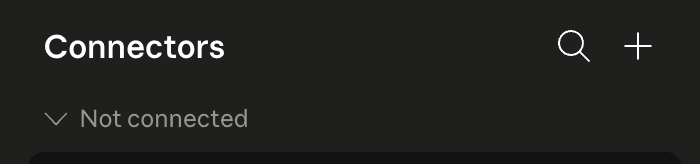
Allez sur [claude.ai/customize/connectors](https://claude.ai/customize/connectors), cliquez sur **+**, puis choisissez **Ajouter un connecteur personnalisé**. Vous dites à Claude que vous voulez lui présenter un nouvel outil.
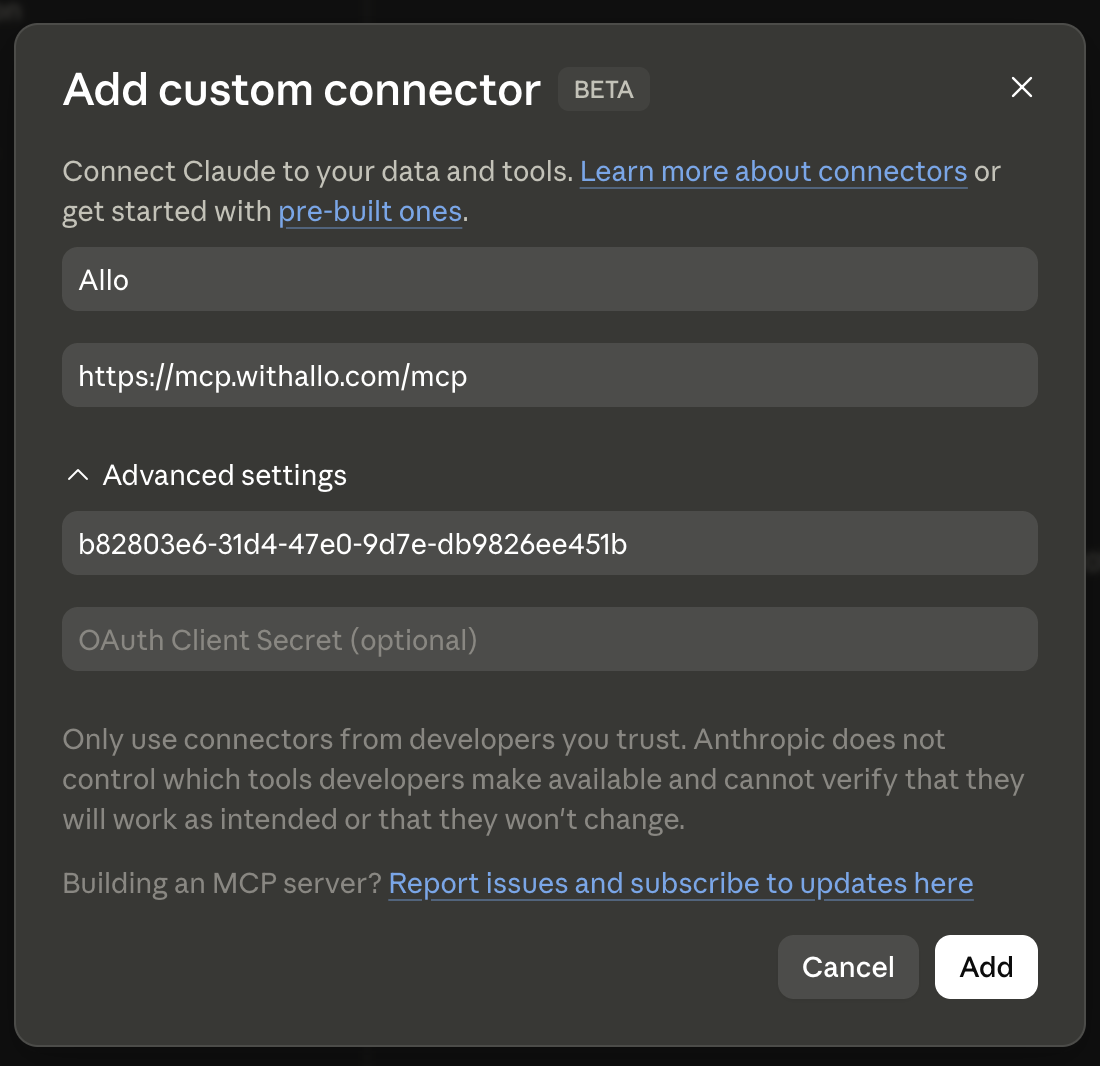
Dans la fenêtre, collez les deux valeurs ci-dessous, puis cliquez sur **Continuer**. Copiez-les telles quelles. Vous n'avez pas besoin de comprendre ce qu'elles signifient.
- **Nom** : `Allo`
- **URL du serveur MCP** : `https://mcp.withallo.com/mcp`
Sur l'écran suivant, gardez **Sign in now** dans **Authentication**. Dans **OAuth client**, Claude sélectionne **Use Claude's published identity**. Sélectionnez **Use your own OAuth client**. Collez le Client ID ci-dessous et laissez **OAuth client secret (optional)** vide.
- **Client ID** : `b82803e6-31d4-47e0-9d7e-db9826ee451b`
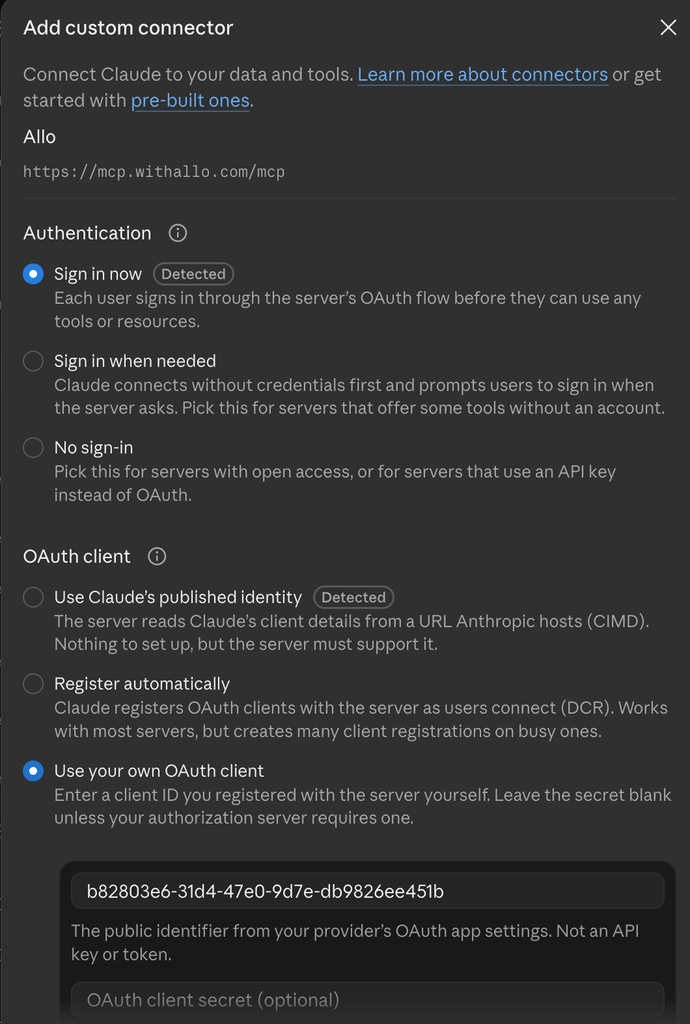
L'affichage de Claude varie selon les workspaces. Si le nom, l'URL et **Advanced settings** sont sur un seul écran, collez le Client ID dans **Advanced settings**.
Voici cet ancien écran.
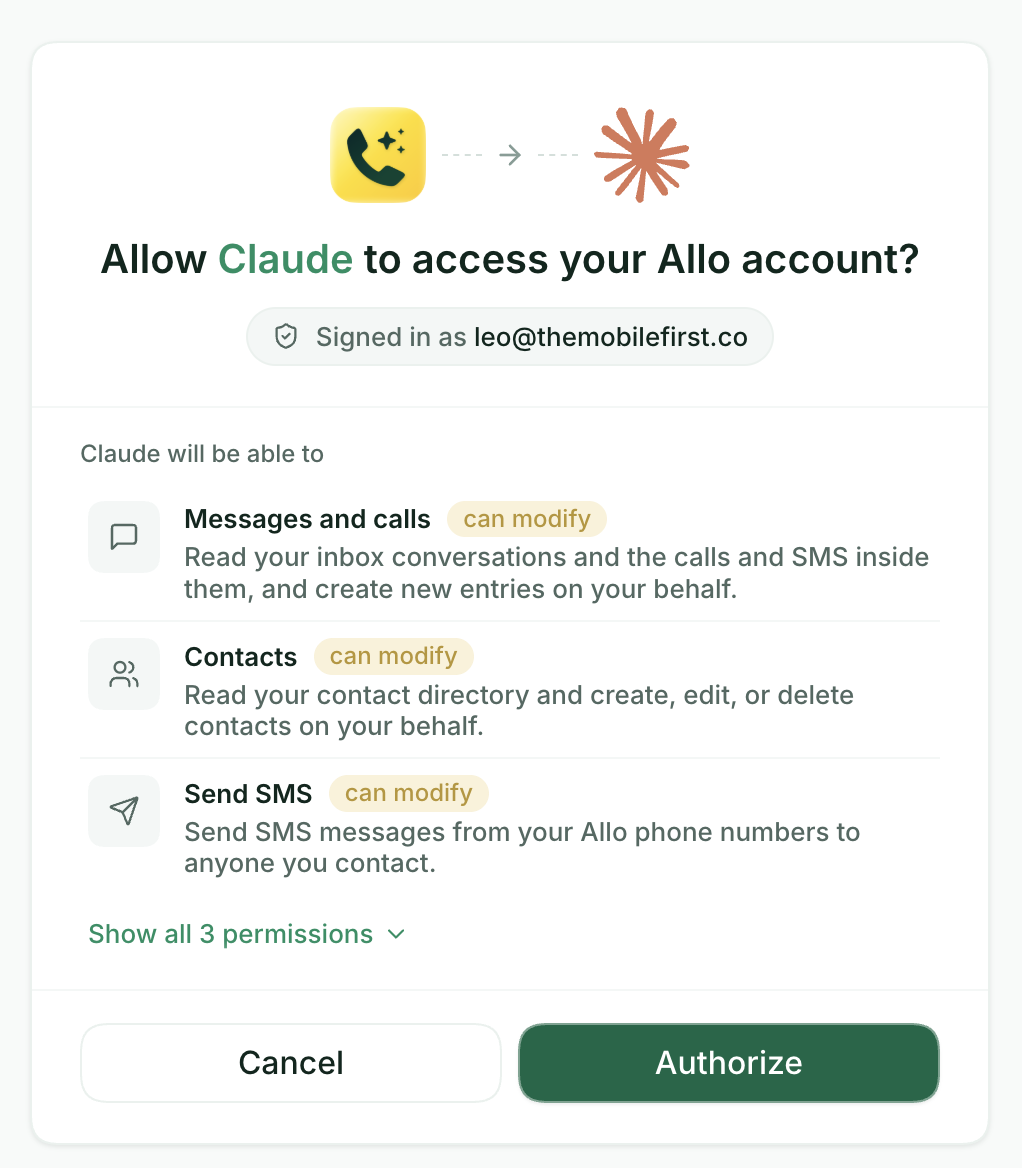
Cliquez sur **Ajouter**, puis sur **Connecter**. Connectez-vous à Allo, vérifiez les permissions et cliquez sur **Autoriser**. Allo ne voit jamais votre mot de passe Claude.
Allo est maintenant dans vos connecteurs. Ouvrez n'importe quelle conversation Claude et choisissez un des prompts ci-dessous pour démarrer.
## Essayez un de ces prompts
Copiez n'importe quel prompt ci-dessous et collez-le dans Claude. Ajustez les noms et les dates pour qu'ils correspondent à votre équipe.
`Montre-moi les contacts que j'ai appelés plus de deux fois sans closer. Suggère un message de relance`
`Compare les taux de connexion de mes commerciaux cette semaine vs la semaine dernière. Qui décroche ?`
`Sors tous les appels taggés "enterprise" des 30 derniers jours. Résume les principales demandes`
`Liste les contacts qui ont appelé 3+ fois la semaine dernière sans owner. Tague-les "à relancer"`
## Ce que vous pouvez faire
16 outils pour rechercher des appels, envoyer des SMS, gérer des contacts et consulter les analyses d'équipe. La liste inclut les scopes requis.
## Troubleshooting
Quelques points à vérifier :
- Vous devez être **administrateur du workspace** dans Claude pour ajouter un connecteur personnalisé.
- Le **Client ID** doit être exactement `b82803e6-31d4-47e0-9d7e-db9826ee451b` sans espace.
- Le compte avec lequel vous vous connectez sur l'écran de consentement Allo doit correspondre à un compte Allo actif.
Rechargez la conversation Claude. Ouvrez le panneau **statut du connecteur** dans Claude et vérifiez qu'Allo est listé comme connecté. Si ce n'est pas le cas, supprimez le connecteur et ajoutez-le à nouveau en suivant les étapes ci-dessus.
Il s'agit d'un avertissement standard MCP que Claude affiche pour tout connecteur tiers. Ce n'est pas spécifique à Allo. Vous pouvez autoriser Allo en toute sécurité.
## Vous utilisez Claude Code ?
Pour Claude Code, Claude Desktop, Cursor ou tout autre client MCP. Cursor peut passer par le plugin Allo, les autres clients utilisent une clé API.
## Vous utilisez ChatGPT ou Grok ?
Installez le plugin Allo dans ChatGPT. Vous vous connectez à Allo. Un serveur MCP personnalisé est l'alternative.
Installez Allo for Grok Bot. Vous vous connectez à Allo. Un connecteur personnalisé sur grok.com est l'alternative.