Comment remplir HubSpot automatiquement après chaque appel ?
Vous tapez encore vos comptes rendus d'appel à la main dans HubSpot ? On vous montre comment ils peuvent arriver tout seuls dans le CRM, et ce que vous pouvez en faire ensuite.


On connaît bien la scène.
Le commercial raccroche, il a trois trucs à noter (ce que le prospect a dit, la date de la démo, le mail à envoyer) et son téléphone sonne déjà.
Il se dit qu'il rentrera ses notes plus tard.
Le soir, il ouvre HubSpot et c’est la cata : il ne sait plus trop si le prospect voulait être rappelé mardi ou jeudi.
Heureusement, aujourd’hui vous pouvez connecter Allo avec HubSpot pour résoudre ce problème.
Pour écrire ce guide, on est allés voir comment Youno, une agence RevOps et GTM qui fait partie de nos partenaires, gère ses appels dans HubSpot.
La scène qu’on a décrite, l’un de ses cofondateurs l’a vécue lui-même : « Je prenais des notes pendant l'appel, sur ce que j'avais sous la main, et je les recopiais dans HubSpot quand j'avais cinq minutes. Donc souvent le soir. Et le soir il me manquait la moitié des infos. Aujourd'hui je raccroche, j'ouvre la fiche, le résumé est là. Avec la date du rendez-vous et ce que je dois envoyer. »
Dans ce guide, on vous montre comment ils gèrent leurs appels dans HubSpot et comment vous pouvez suivre leur méthode pour tirer le maximum de valeur de vos échanges.
Ce qu'on retrouve dans HubSpot après un appel Allo
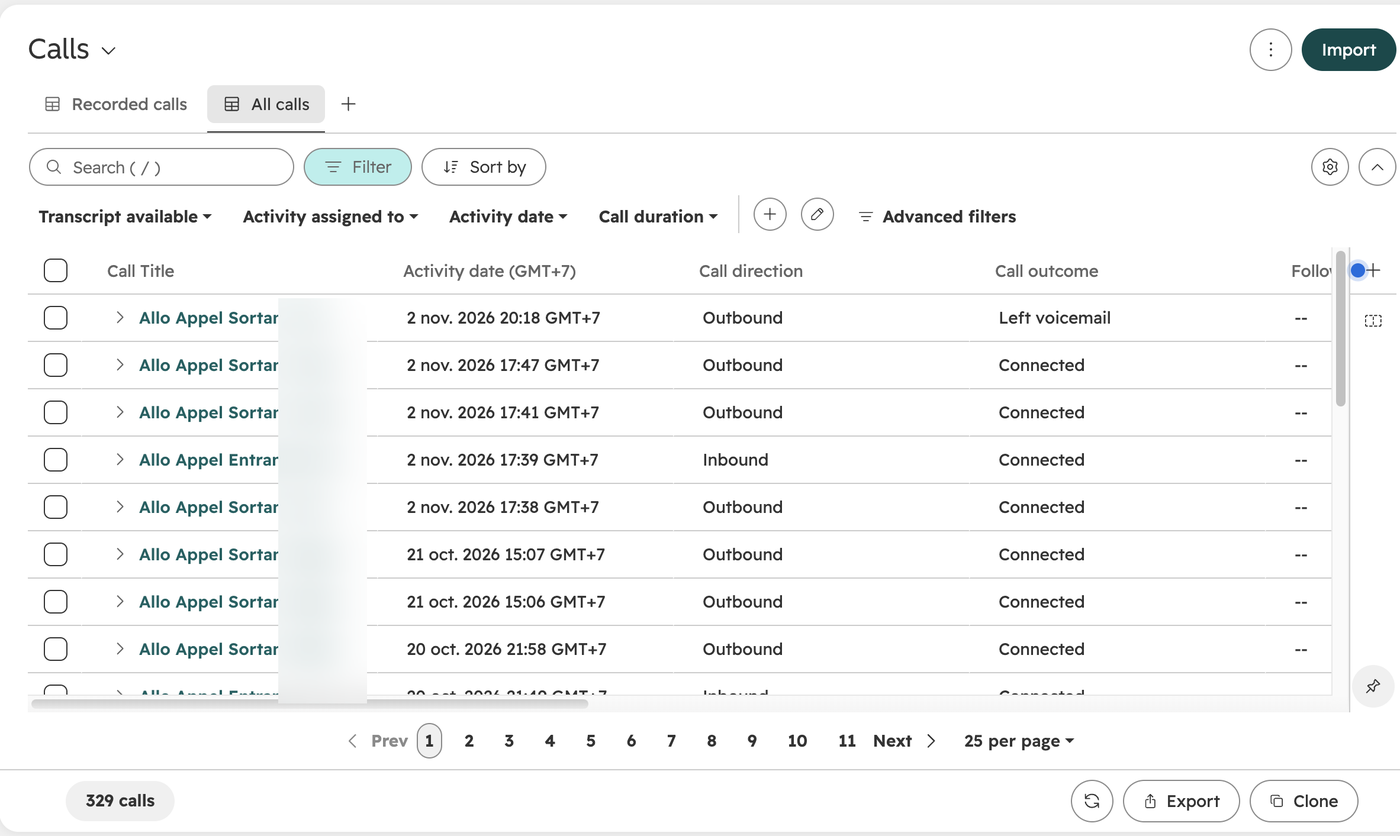
Dès qu'un appel se termine, Allo envoie une activité d'appel dans HubSpot et l'associe au contact, à son entreprise et à la transaction s'il y en a une.
Le titre ressemble à « Allo Appel Sortant à Marie Dupont depuis +33 X XX XX XX XX ». Quand le numéro n'est pas dans le CRM, vous n'avez que le numéro.
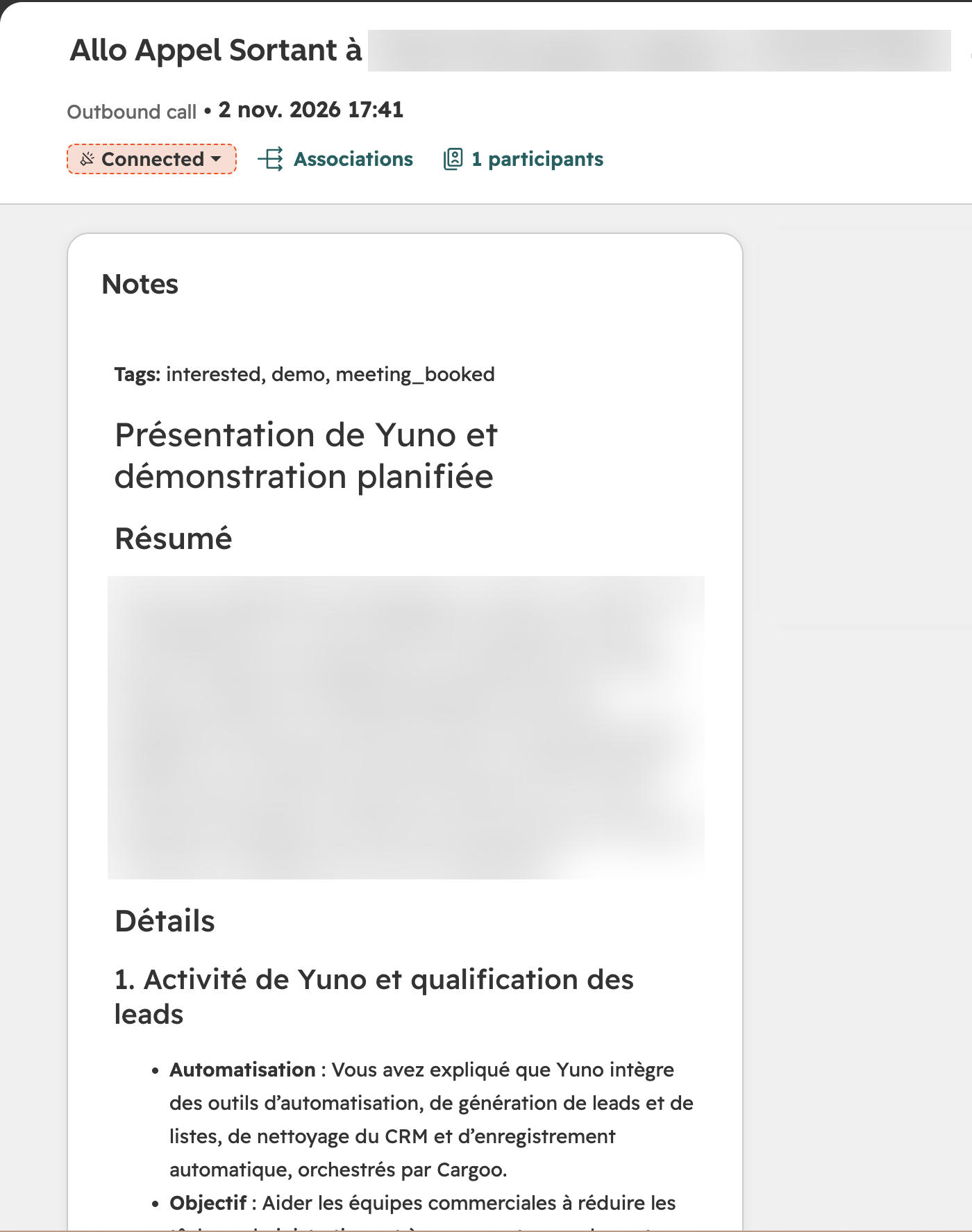
Quand vous ouvrez l’activité, vous accédez au résumé de l’appel. Les tags sont tout en haut, ensuite il y a quelques lignes sur l'appel, puis le détail de la discussion sujet par sujet, et à la fin les prochaines étapes.
Voilà à quoi ça ressemble pour un appel réel pris dans leur compte HubSpot :
Les résumés sont nettement plus courts quand on tombe sur messagerie vocale : en général une ligne :
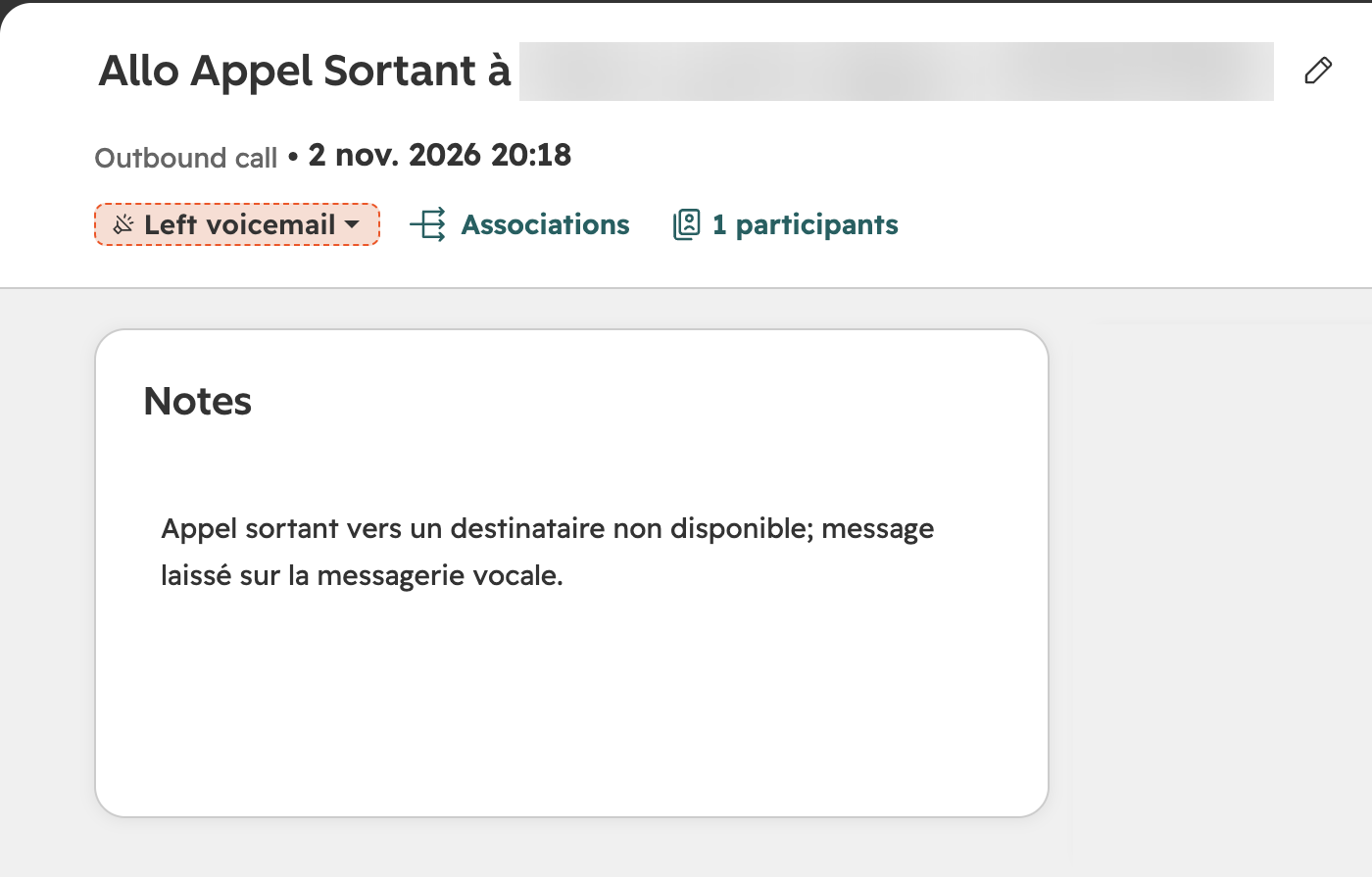
Parfois Allo ne retranscrit pas bien les noms. Pour Youno, il écrivait parfois « Yuno » (au lieu de « Youno »). Les noms se corrigent dans Allo et HubSpot récupère la correction.
Christian Lim s'en sert aussi avec notre serveur MCP, qu'on a sorti en mai. Avant il copiait-collait les transcriptions dans Claude à la main :
« Maintenant je demande directement à Claude de relire mes appels de la semaine. Il me ressort les objections qu'on entend tout le temps, ou il m'écrit le mail de suivi. »
Brancher Allo à HubSpot
Ça se fait depuis Allo. Chez Youno c'est Christian qui l'a fait, en février.
Sur web.withallo.com, vous allez dans Paramètres > Intégrations et vous cliquez sur Connecter à côté de HubSpot. Le reste (permissions, ce qui est synchronisé, les cas d'erreur) est expliqué dans notre centre d'aide.
L'intégration HubSpot est incluse à partir du forfait Business. Il vous faut aussi un compte HubSpot avec la téléphonie activée. Les équipes qui travaillent sur plusieurs comptes HubSpot, comme les agences, utilisent un espace Allo pour chacun.
Allo fonctionne aussi depuis HubSpot. Choisissez-le comme fournisseur d'appels, cliquez sur n'importe quel numéro d'une fiche, ou envoyez un SMS depuis la même fenêtre. Chaque appel est enregistré et synchronisé comme les autres.
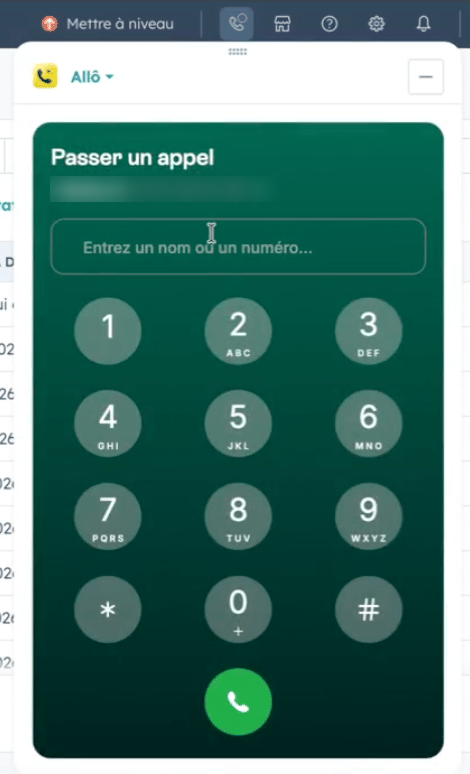
Les appels passés avec l'app mobile remontent de la même façon. Christian passe de l'app sur son ordi à celle de son iPhone toute la journée :
« J'appelle beaucoup depuis mon iPhone entre deux rendez-vous, et je retrouve ces appels dans HubSpot exactement comme ceux que je passe du bureau. »
Pour rappel, il n'est plus possible d'utiliser un numéro de mobile français pour appeler depuis HubSpot (on vous explique pourquoi ici). En effet, les changements annoncés ne s'appliquent qu'à HubSpot, pas aux utilisateurs d'outils de téléphonie intégrés à HubSpot.
Ce que vous pouvez faire ensuite dans HubSpot
Taguer vos appels
HubSpot a déjà un résultat d'appel (Connecté, Pas de réponse, Message vocal laissé, etc.). Pour noter ce que le prospect a répondu, on utilise les tags.
Vous pouvez les poser à la main ou laisser les tags d'appel IA le faire.
Chaque tag posé sur un appel est envoyé dans HubSpot, sur l'appel, dans une propriété personnalisée appelée Allo Tags. Vous pouvez filtrer vos vues, construire des rapports et déclencher des workflows dessus, par exemple pour prévenir un manager quand un appel est tagué Démo calée.
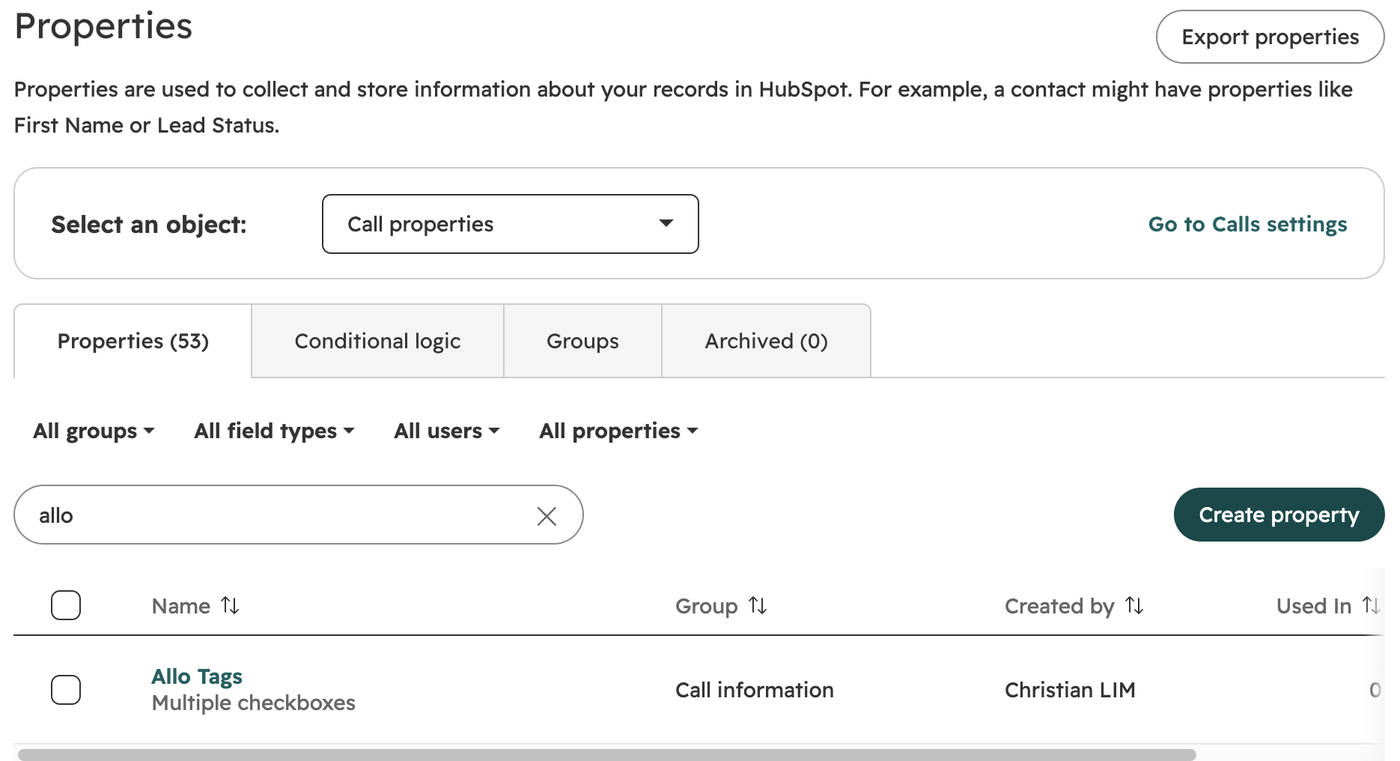
La synchro ne va que dans un sens, d'Allo vers HubSpot. Si vous changez un tag dans HubSpot, Allo ne le saura pas.
Valider les relances préparées après l'appel
Quand l'appel se termine, Allo lit ce qui a été dit et rédige les prochaines étapes pour vous : un e-mail ou un SMS de suivi, un nouveau contact, un événement d'agenda, votre CRM mis à jour. Vous vérifiez et confirmez, rien n'est envoyé sans vous (tout est ici).
Des questions sur le sujet ? N'hésitez pas à nous contacter.