
Vue d'ensemble
Chaque appel passé via Allo est automatiquement enregistré, transcrit et résumé par l'IA. Trois choses arrivent à la fin de l'appel :
Un fichier audio propre que vous pouvez réécouter à tout moment
Mot pour mot, recherchable dans tout votre historique
Points clés, actions à mener, prochaines étapes
Disponible sur les plans Starter et Business.
Résumés IA
Après chaque appel, l'IA analyse la conversation et génère un résumé. Par défaut, Allo vous montre un résumé enrichi : une vue complète de l'appel. Ou choisissez un template pour recentrer le résumé sur ce qui compte pour ce type d'appel.
Chaque résumé est éditable : ouvrez un appel, modifiez-le directement, ajoutez vos notes. Les changements sont synchronisés avec votre CRM en temps réel.
Templates prêts à l'emploi
Ouverture, hook, objections, disposition, prochaines étapes
Objections, prochaines étapes, engagements pris
Problème, résolution, suivi à prévoir
Pain points, solution actuelle, budget, processus de décision
Définir un template par défaut pour chaque ligne
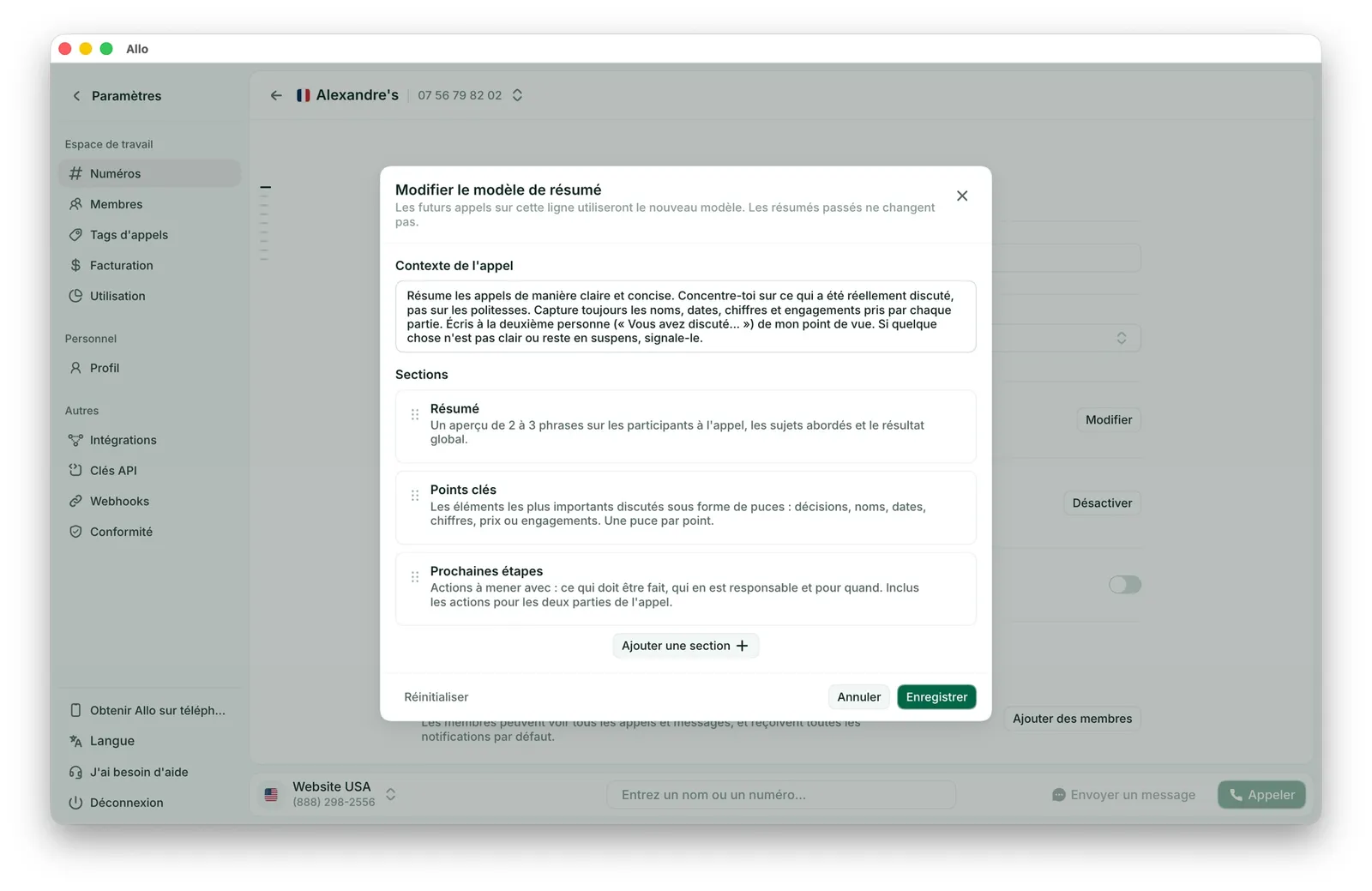
Créez votre propre modèle de résumé pour n'importe quel numéro Allo. Modifiez l'instruction donnée à l'IA, ajoutez les sections que vous voulez, et tous les futurs appels de cette ligne l'utilisent automatiquement.
Ouvrez les paramètres de la ligne
Direction Paramètres > Numéros, puis sélectionnez le numéro à configurer
Ou ouvrez les paramètres généraux dans Allo directement.
Allez dans les paramètres généraux
Repérez le champ Modèle de résumé dans la section des paramètres généraux
Personnalisez le modèle
Modifiez le Contexte de l'appel (l'instruction donnée à l'IA pour résumer) et ajoutez les sections qui comptent pour cette ligne
Enregistrez
Tous les futurs appels sur cette ligne suivront votre template par défaut. Les résumés passés restent inchangés.
Transcriptions
Chaque appel est transcrit en quelques secondes après la fin.
- Texte complet de la conversation
- Identification des intervenants (vous vs interlocuteur)
- Horodatage et ponctuation
- Support multilingue (anglais, français, espagnol, allemand, etc., détection automatique)
Rechercher dans votre historique :
Ouvrez l'Inbox
Allez dans l'onglet Inbox de l'app Allo
Utilisez la barre de recherche
Tapez n'importe quel mot-clé d'une conversation passée
Recherche par contenu
Allo cherche à l'intérieur des transcriptions, pas seulement par nom ou numéro
Précision typique : 90 à 95 % pour un audio clair dans une langue supportée.
Meilleure précision avec :
- Audio clair
- Peu de bruit de fond
- Accent standard, rythme normal
Moins bonne précision avec :
- Mauvaise connexion
- Bruit de fond important
- Plusieurs personnes qui parlent en même temps
Pour améliorer les transcriptions :
- Utilisez Allo dans un environnement calme
- Parlez clairement à un rythme normal
- Utilisez un casque ou une bonne connexion
- Évitez le haut-parleur quand possible
Stockage : les transcriptions sont stockées sur les serveurs sécurisés d'Allo, chiffrées au repos et en transit. Possibilité de basculer sur Mistral (européen) pour la souveraineté des données. Voir Conformité enregistrement.
Conservation : indéfinie jusqu'à suppression manuelle.
Accès : vous, les membres de l'équipe que vous invitez (plan Business), et les CRMs connectés. Le support Allo n'accède pas aux transcriptions sauf si vous les partagez pour du dépannage.
Supprimer une transcription : ouvrez l'appel dans l'Inbox, appuyez sur supprimer, confirmez. Supprimer dans Allo ne supprime pas du CRM connecté ou de l'e-mail. Gérez-les séparément.
Ce qui est enregistré
Tous les appels passés ou reçus dans l'app
Les renvois vers votre numéro Allo
Communications internes
Les appels gérés par l'IA
Ce qui ne l'est pas
Appels passés hors de l'app Allo via le dialer du téléphone
 Appels WhatsApp
Les appels voix WhatsApp
Appels via "Call with iPhone" (France uniquement)
L'enregistrement démarre dès que l'appel se connecte et s'arrête à la fin. Rien à faire de votre côté.
Où retrouver le tout
Ouvrez l'Inbox
Appuyez sur l'onglet Inbox sur mobile ou desktop
Sélectionnez un appel
Tapez sur n'importe quel appel pour voir les détails
Retrouvez tout
- Bouton lecture : écouter l'enregistrement audio
- Transcription : texte complet
- Résumé : points clés générés par l'IA
- Détails : durée, heure, issue
Après un appel sur une ligne cochée sous Answered calls, vous recevez un e-mail avec le résumé, la transcription complète, un lien vers l'audio, les coordonnées de l'interlocuteur et l'horodatage.
Définir votre e-mail : Paramètres > Profil > E-mail pro.
Désactiver : allez dans Settings > Email notifications et décochez les lignes sous Answered calls. Voir Notifications e-mail.
Si vous avez connecté un CRM, les enregistrements et transcriptions se synchronisent automatiquement :
- Appel enregistré comme activité
- Enregistrement attaché
- Transcription incluse
- Résumé IA ajouté
Paramètres et alternatives
Désactiver l'enregistrement
Pas de bouton dans l'app pour désactiver complètement l'enregistrement. Deux alternatives plus légères :
Désactive le stockage audio mais garde transcriptions et résumés IA. Idéal pour les États à double consentement.
Désactive la transcription, garde uniquement les résumés IA. Minimisation maximale des données.
Désactivation totale : contactez le support Allo.
Consentement à l'enregistrement
Dans de nombreuses juridictions, vous devez informer l'appelant que la conversation est enregistrée.
Comment se mettre en conformité :
- Ajouter une annonce dans votre menu téléphonique
- L'inclure dans le message de répondeur
- Le faire mentionner par la Réceptionniste IA
- Le dire oralement en début d'appel
Exemple d'annonce : « Cet appel est susceptible d'être enregistré à des fins de qualité et de formation. »
Voir notre guide Conformité enregistrement pour les exigences par État américain et la configuration des fonctionnalités Allo.
Durée de conservation
Les enregistrements sont conservés indéfiniment par défaut. Contactez le support pour une politique sur-mesure.
Bonnes pratiques
Qualité d'enregistrement
- Utilisez un casque ou des écouteurs
- Choisissez un endroit calme
- Assurez-vous d'avoir une connexion stable
- Évitez le haut-parleur quand possible
Usage en équipe
- Réécoutez les appels pour coacher
- Partagez les meilleurs appels comme matériel de formation
- Utilisez le template Cold call ou Discovery call pour repérer les patterns
- Faites des revues d'appels aléatoires pour le contrôle qualité
Conformité
- Informez les appelants en début d'appel
- Ajoutez une mention dans le message de répondeur
- Incluez-la dans l'annonce du menu téléphonique
- Documentez votre processus de consentement
Troubleshooting
Appel non enregistré
Causes courantes :
- Appel hors de l'app Allo (dialer natif)
- Appel WhatsApp (non supporté)
- "Call with iPhone" utilisé (numéro perso France)
- Appel trop court (moins de 3 secondes)
Vérification : assurez-vous que l'appel apparaît dans l'Inbox.
Pas de transcription
- Appel encore en traitement (1–2 minutes)
- Qualité audio trop mauvaise
- Appel trop court pour être transcrit
- Langue non supportée
L'enregistrement audio reste disponible même sans transcription.
Transcription imprécise
Bruit de fond, mauvaise connexion, accents forts ou plusieurs intervenants réduisent la précision. Référez-vous à l'audio pour la source de vérité.
Impossible d'accéder au lien d'enregistrement
- Vous êtes bien connecté à Allo
- Le lien n'a pas été modifié ou tronqué
- Connexion internet active
Solution : ouvrez l'enregistrement depuis l'Inbox plutôt que via le lien e-mail.