
Un menu téléphonique accueille l'appelant, énonce une liste d'options, puis l'oriente selon la touche qu'il tape. Par exemple : « Pour le service commercial, tapez 1. Pour le support, tapez 2. »
Le menu téléphonique s'appelait auparavant SVI ou Menu interactif. Il se construit dans le flux d'appel de la ligne, avec une étape Menu téléphonique. Il n'existe pas de section de menu à part dans les réglages.
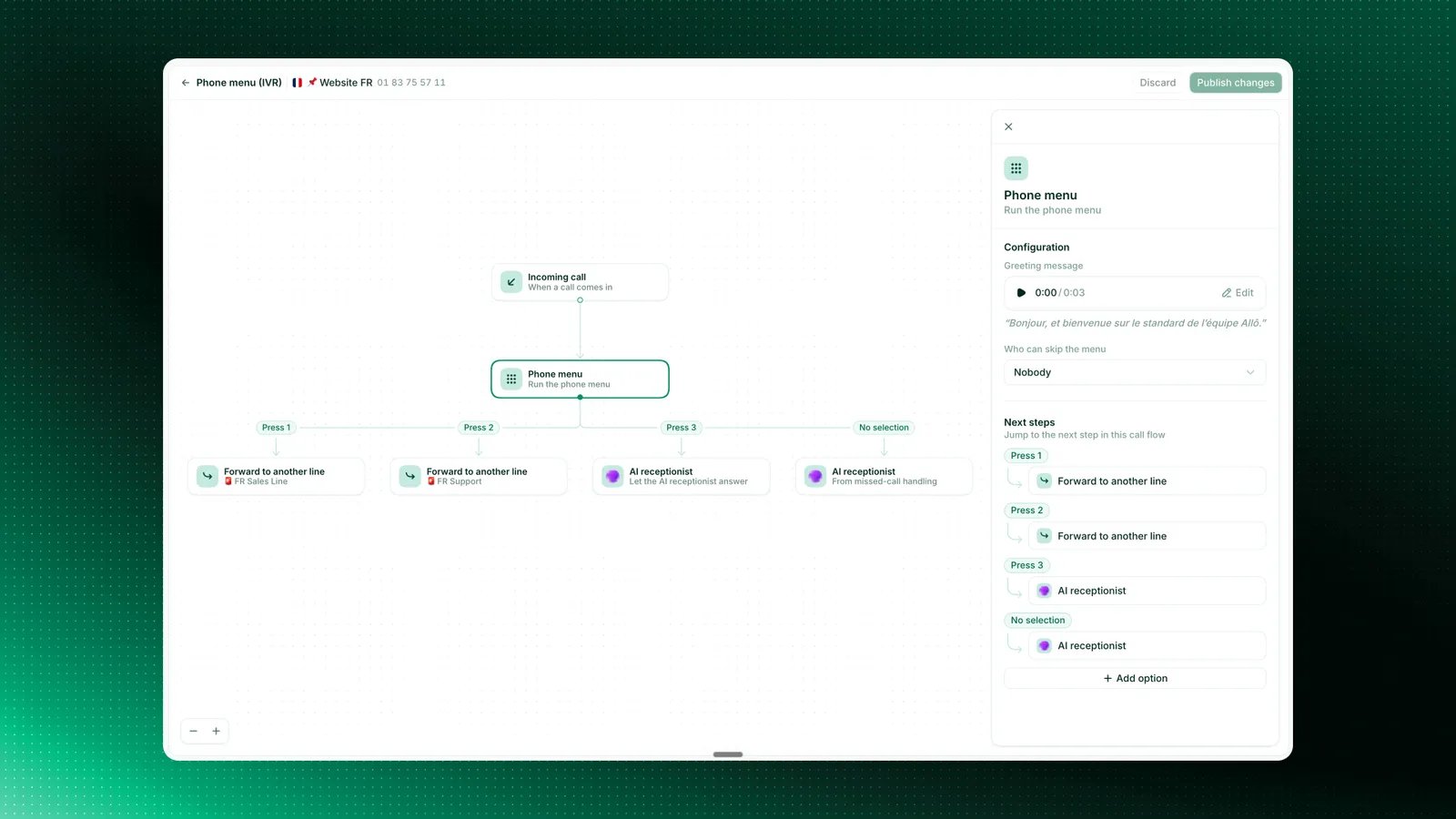
Comment créer un menu téléphonique
Ouvrez le flux d'appel
Allez sur web.withallo.com, puis dans Réglages et Numéros, et choisissez la ligne. Descendez jusqu'à Flux d'appel et sélectionnez Ouvrir l'éditeur.
Ou ouvrez le flux d'appel dans Allo directement, puis sélectionnez Ouvrir l'éditeur.
Ajoutez l'étape Menu téléphonique
Sélectionnez le plus sous Appel entrant et choisissez Menu téléphonique.
Rédigez le message d'accueil
Dans le panneau de droite, remplissez le Message d'accueil, par exemple « Bienvenue chez Plomberie Dupont ».
Ajoutez vos options
Sélectionnez Ajouter une option, choisissez une touche et donnez un nom court à l'option, par exemple « Le service commercial ». Choisissez ensuite l'étape qui part quand l'appelant tape cette touche.
Remplissez la branche Aucune sélection
Aucune sélection part quand l'appelant ne tape rien ou tape une touche inutilisée. Dirigez-la vers la messagerie vocale ou la sonnerie de la ligne.
Enregistrez et testez
Sélectionnez Enregistrer, appelez la ligne depuis votre téléphone et testez chaque touche.
Le guide complet est dans créer un menu téléphonique.
Comment le menu est énoncé
Allo diffuse votre message d'accueil, puis compose une phrase par option à partir de son nom :
Vous écrivez : Le service commercial
Les appelants entendent : « Pour le service commercial, tapez 1 »
Les options sont énoncées dans l'ordre du clavier, de 1 à 9 puis 0.
Ce que peut faire chaque touche
Chaque touche mène à une étape du flux :
| L'appelant doit joindre | Sur la touche |
|---|---|
| L'équipe de cette ligne | Sonner cette ligne |
| Une personne précise | Sonner cette ligne avec ce seul collègue |
| Un service qui a sa propre ligne Allo | Transférer vers une autre ligne |
| Quelqu'un en dehors d'Allo | Transférer vers un numéro |
| Une information (horaires, adresse) | Diffuser une annonce |
| Un assistant qui répond seul | Réceptionniste IA |
| Une boîte vocale | Messagerie vocale |
| D'autres choix | Un autre Menu téléphonique |
Transférer vers un numéro passe un nouvel appel sortant depuis votre numéro Allo, facturé selon vos tarifs d'appel pour la destination. La personne qui décroche voit votre numéro Allo s'afficher.
Limites
| Options par menu | 1 à 10 (touches 0 à 9) |
| Menus imbriqués | 6 niveaux |
| Mauvaises touches avant Aucune sélection | 3 |
Restez à 3 à 5 options et 2 niveaux. Vos appelants oublieront le reste.
Comment laisser vos contacts connus passer le menu
Utilisez le réglage Qui peut ignorer le menu sur l'étape Menu téléphonique. Vos contacts connus évitent le clavier et font sonner la ligne directement.
Exemples de menus
Artisan
« Bienvenue chez [Entreprise]. »
1. Un nouveau chantier
2. Un chantier en cours
3. La facturation
0. Autre chose
Cabinet médical
« Bienvenue au cabinet [Nom]. »
1. Les rendez-vous
2. Les ordonnances
3. La facturation
Agence immobilière
« Bienvenue chez [Agence]. »
1. Une visite
2. Un conseiller
3. Nos horaires
Troubleshooting
Les options sonnent faux
Chaque nom d'option est inséré dans « Pour …, tapez 1 ». Raccourcissez les noms en groupes nominaux, par exemple « Le support » plutôt que « Si vous avez besoin d'aide pour votre commande ».
Fonctionnalités liées
Le guide pas à pas
Utiliser un enregistrement plutôt qu'une voix de synthèse
Choisir qui sonne derrière chaque touche
Un autre menu quand vous êtes fermé